
Google Play Store PC
Отдельного Google Play Store для Windows нет: официально Android-игры на ПК запускаются через Google Play Games, а приложения — через эмуляторы Android.
52,9 MB
HP Smart — бесплатное приложение HP для Windows: настройка принтеров HP, печать, сканирование, состояние чернил и обслуживание.
Средняя 0,0 · оценок: 0
Спасибо! Оценка сохранена, её можно изменить. Не удалось сохранить оценку. Попробуйте позже. Сегодня из вашей сети уже слишком много оценок. Попробуйте завтра. Средняя оценка появится после 5 оценок.
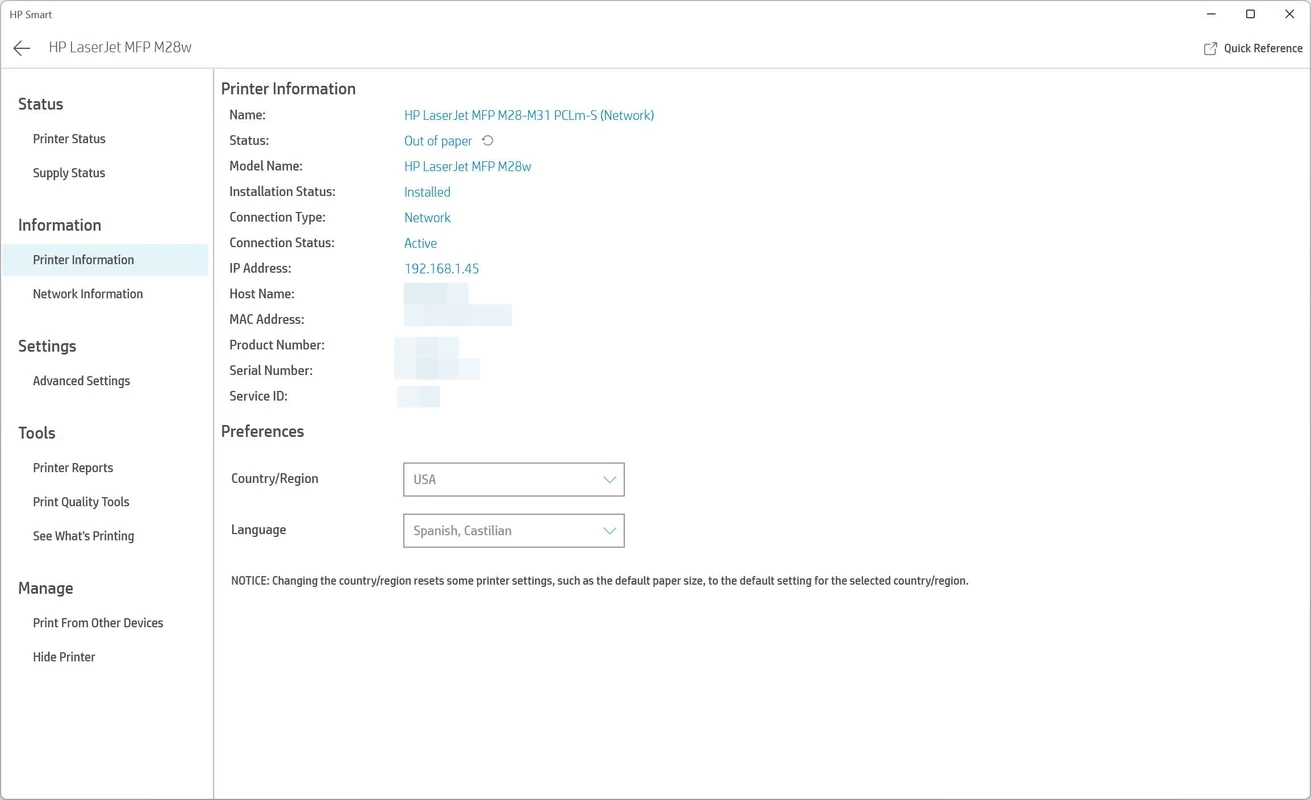
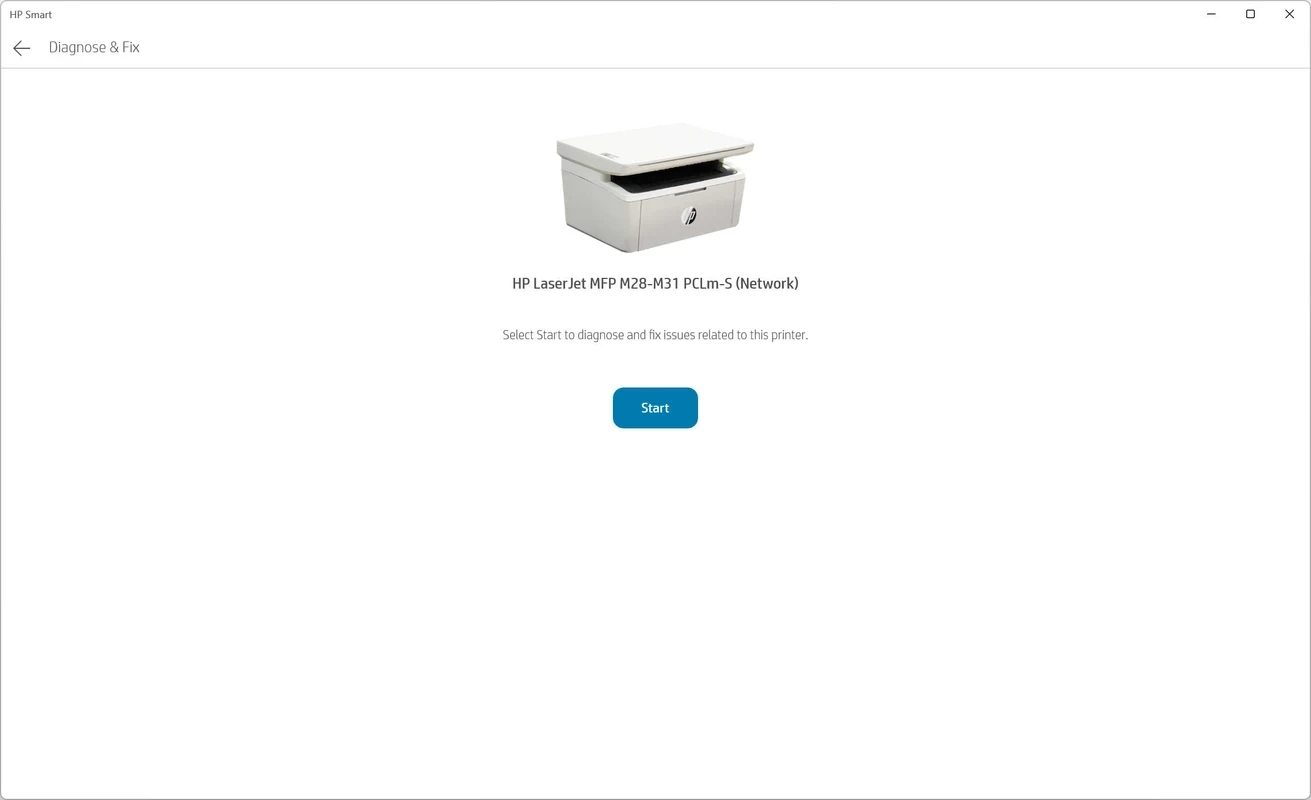
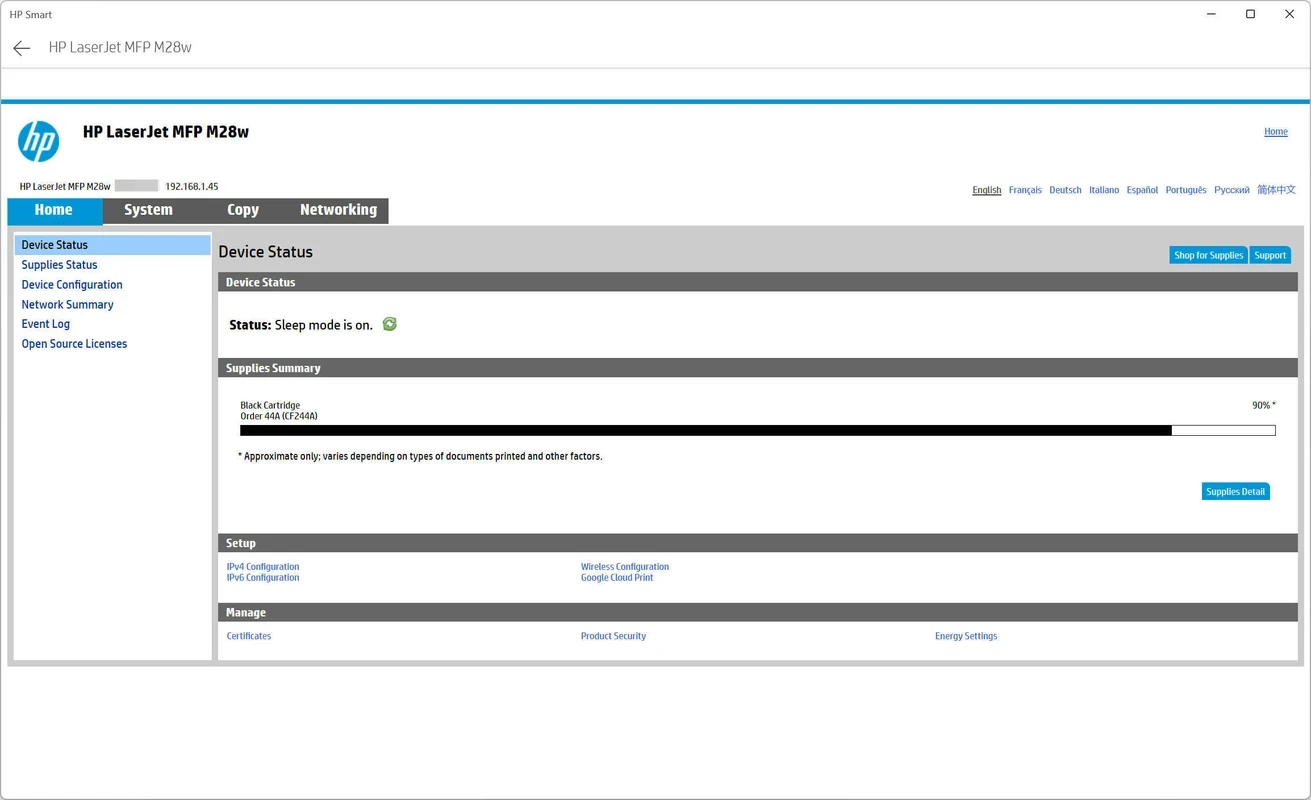
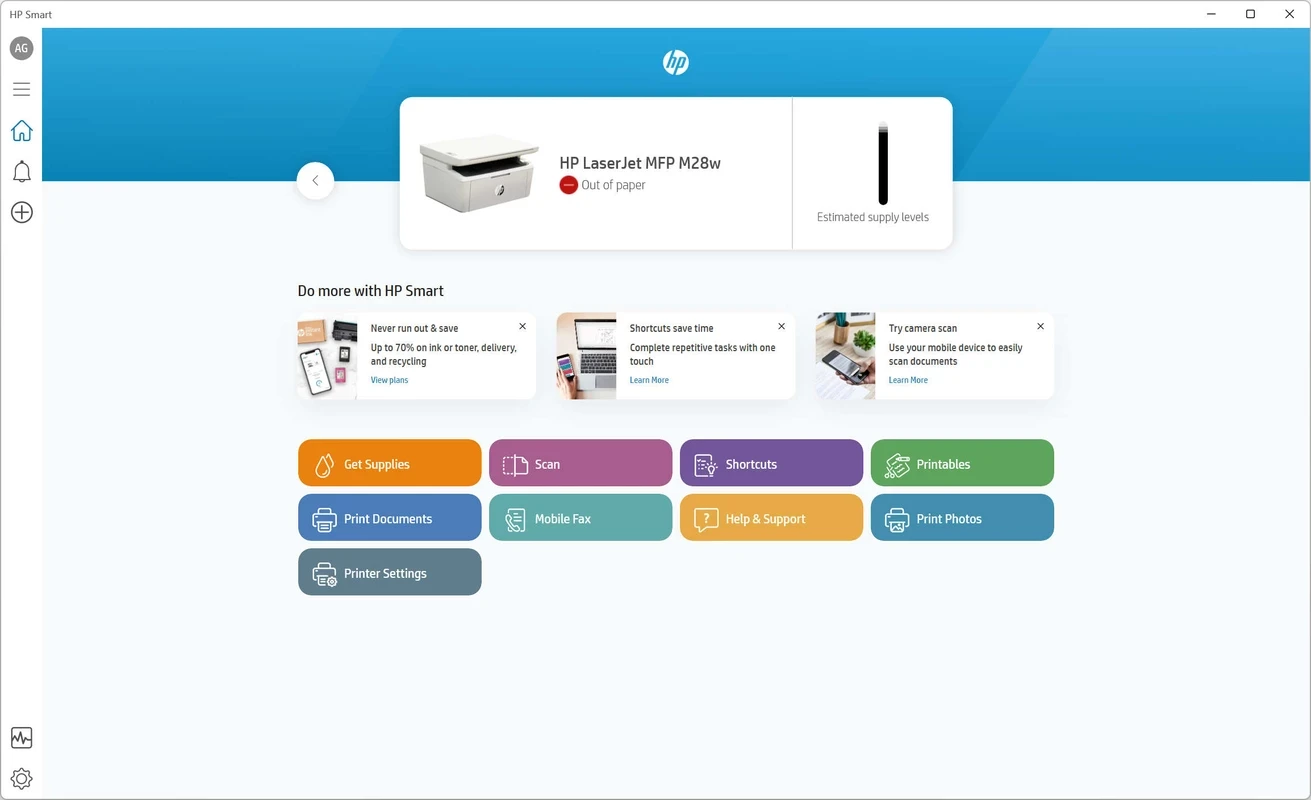
HP Smart 166.2.1118.0 — бесплатное приложение HP Inc. для Windows, которое можно скачать с сайта hpsmart.com. Оно помогает подключить принтер HP к компьютеру и сети, печатать и сканировать документы, следить за уровнем чернил или тонера и запускать обслуживание устройства.
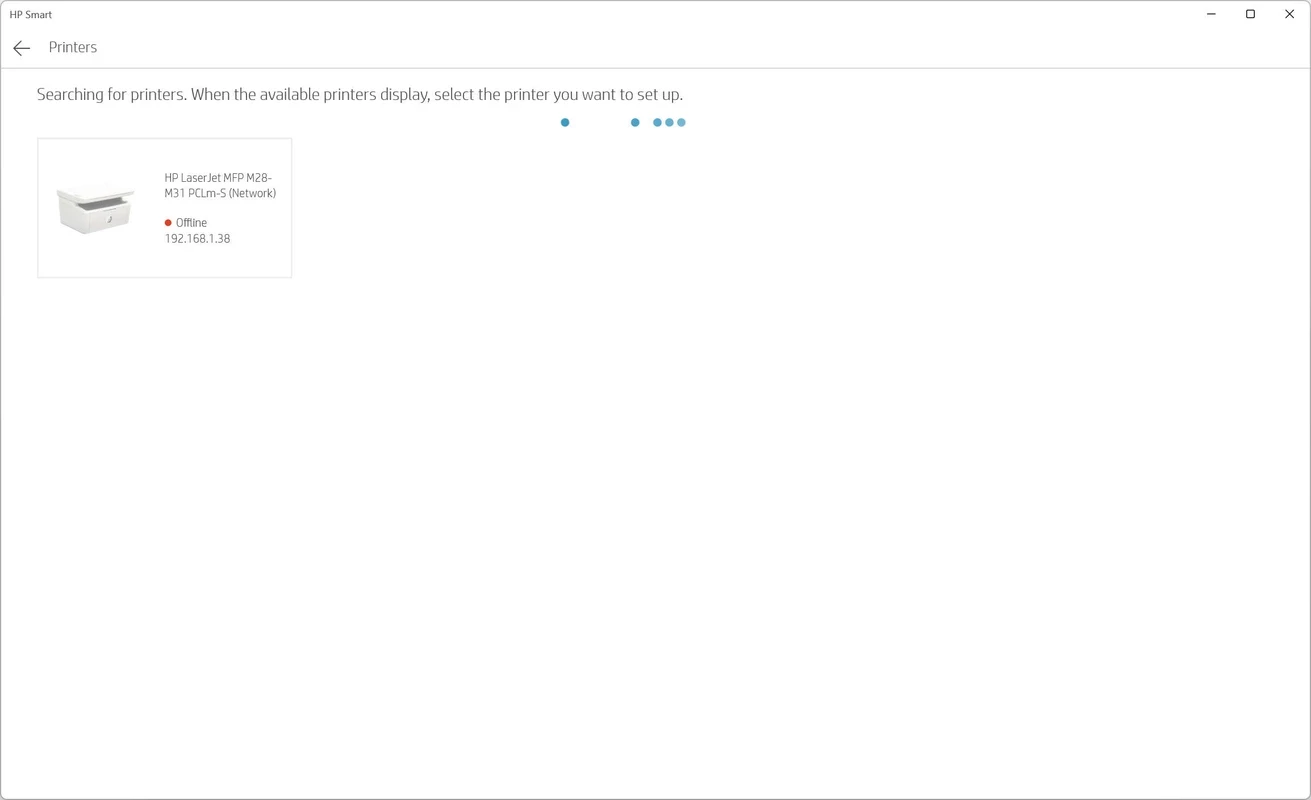
Для большинства современных принтеров HP это основной инструмент настройки. Приложение находит принтер в сети, подключает его к Wi-Fi, устанавливает нужные компоненты для печати и показывает состояние устройства на одном экране. Отсюда же удобно сканировать в PDF или JPEG, отправлять скан по почте или сохранять в облако, не открывая отдельных программ.
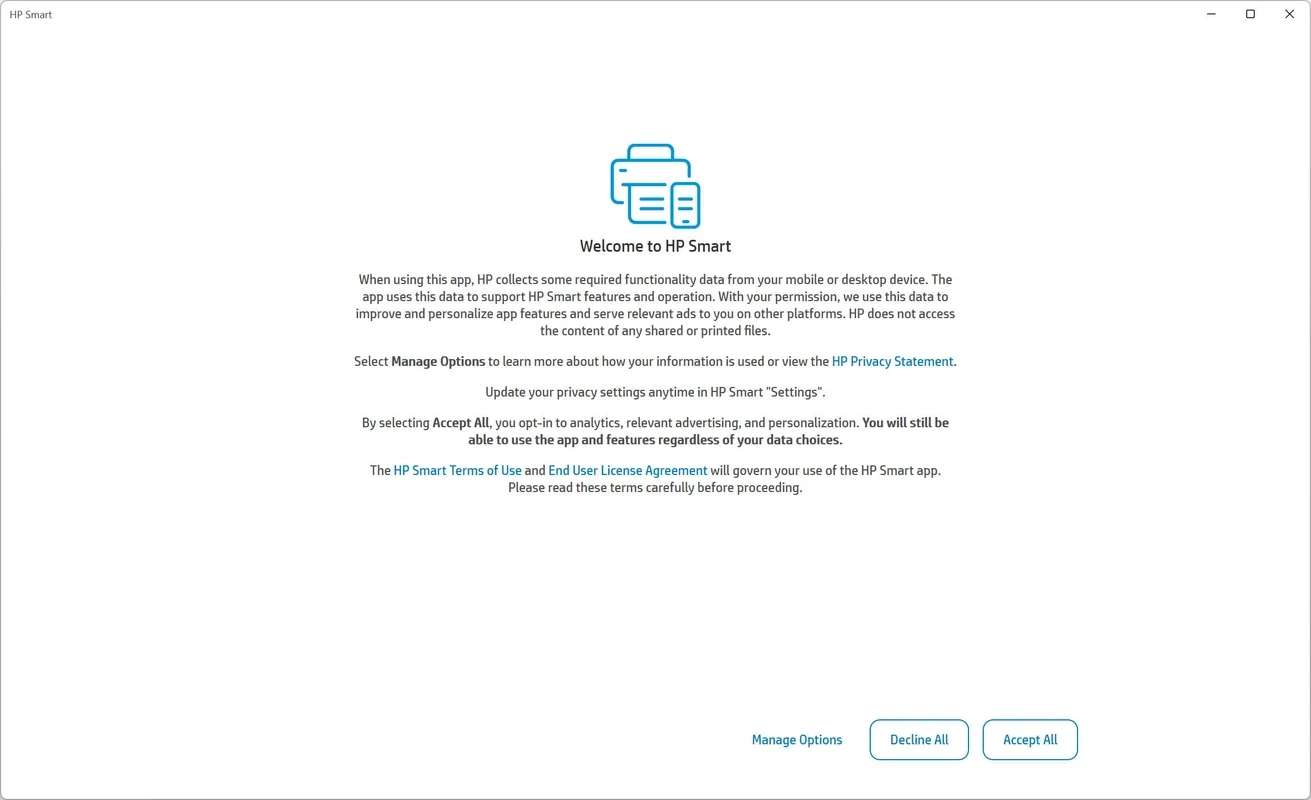
Для части функций — удалённой печати, уведомлений и подписки на расходники — приложение просит войти в учётную запись HP. Для обычной печати и сканирования с локальной сети вход на многих моделях не обязателен, но при первой настройке приложение будет его предлагать. Решите заранее, нужны ли вам облачные функции.
Скачивайте HP Smart только через официальный сайт или Microsoft Store: сайты с «драйверами для принтера» часто распространяют рекламное ПО. Облачные функции передают данные о печати на серверы HP — если они не нужны, пользуйтесь только локальной печатью. Для офисного принтера задайте пароль веб-интерфейса устройства.
Приложение предлагает обновлять прошивку принтера. Обновления исправляют ошибки и уязвимости, но иногда меняют совместимость со сторонними картриджами. Если пользуетесь неоригинальными расходниками, прежде чем обновляться, почитайте условия производителя картриджей.
Для многофункциональных устройств Canon подходит Canon MF Toolbox. Чтобы сохранять сканы в PDF и объединять их, пригодится PDFCreator, а для простого просмотра PDF — PDF Reader.
Отдельного Google Play Store для Windows нет: официально Android-игры на ПК запускаются через Google Play Games, а приложения — через эмуляторы Android.

Media Creation Tool — бесплатная утилита Microsoft, которая скачивает Windows и создаёт загрузочную флешку или ISO-образ для установки.

LDPlayer — бесплатный эмулятор Android для Windows, ориентированный на мобильные игры: управление с клавиатуры, несколько окон и Google Play.

BlueStacks — бесплатный эмулятор Android для Windows, который запускает мобильные игры и приложения на компьютере с клавиатурой и мышью.
Rufus — бесплатная утилита для Windows, которая превращает флешку в загрузочный носитель. Актуальная версия — 4.15.


Uptodown App Store для Windows — клиент стороннего каталога программ Uptodown: поиск, загрузка и обновление приложений для компьютера.

NoxPlayer — бесплатный эмулятор Android для Windows от Bignox: мобильные игры и приложения на компьютере с управлением с клавиатуры.