
Google Play Store PC
Google Play Store PC membawa game Android dari Google Play ke komputer Windows lewat Google Play Games. Versi 53.0.27 diperbarui 21 September 2026.
52,9 MB
166.2.1118.0 · HP Inc. · Halaman diperbarui
HP Smart adalah aplikasi resmi HP untuk memasang, mengelola, mencetak, dan memindai dengan printer HP di Windows; versi 166.2.1118.0.
Rata-rata 0,0 · penilaian: 0
Terima kasih! Nilai Anda tersimpan dan bisa diubah. Nilai tidak dapat disimpan. Coba lagi nanti. Hari ini sudah terlalu banyak penilaian dari jaringan Anda. Coba lagi besok. Rata-rata muncul setelah 5 penilaian.
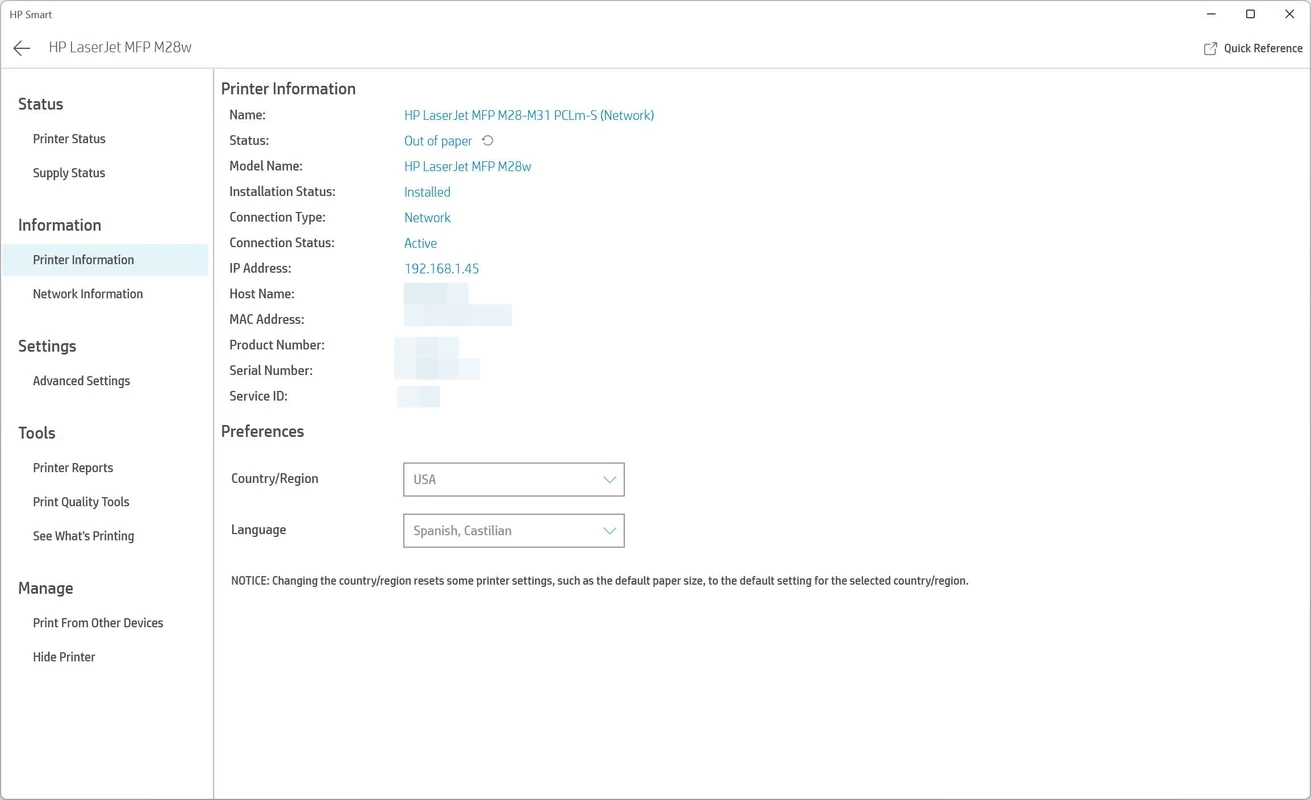
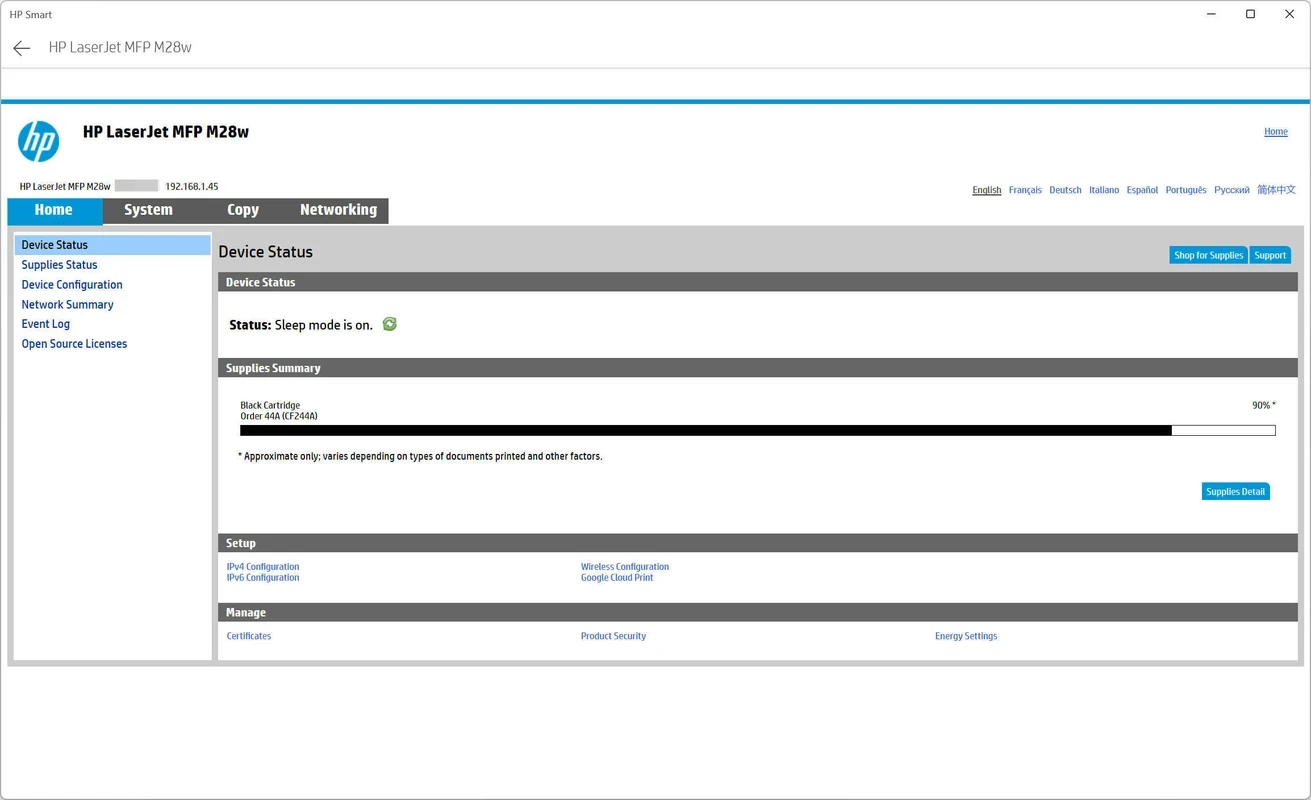
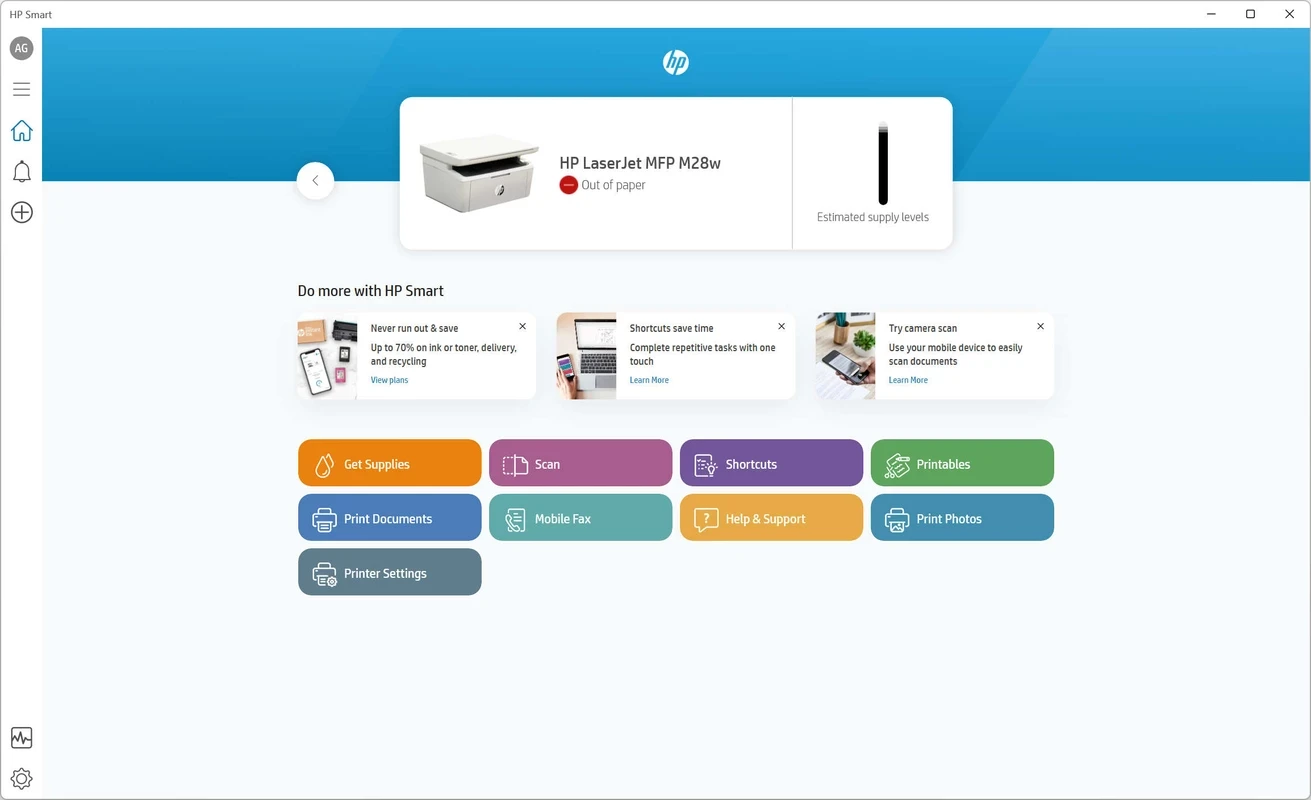
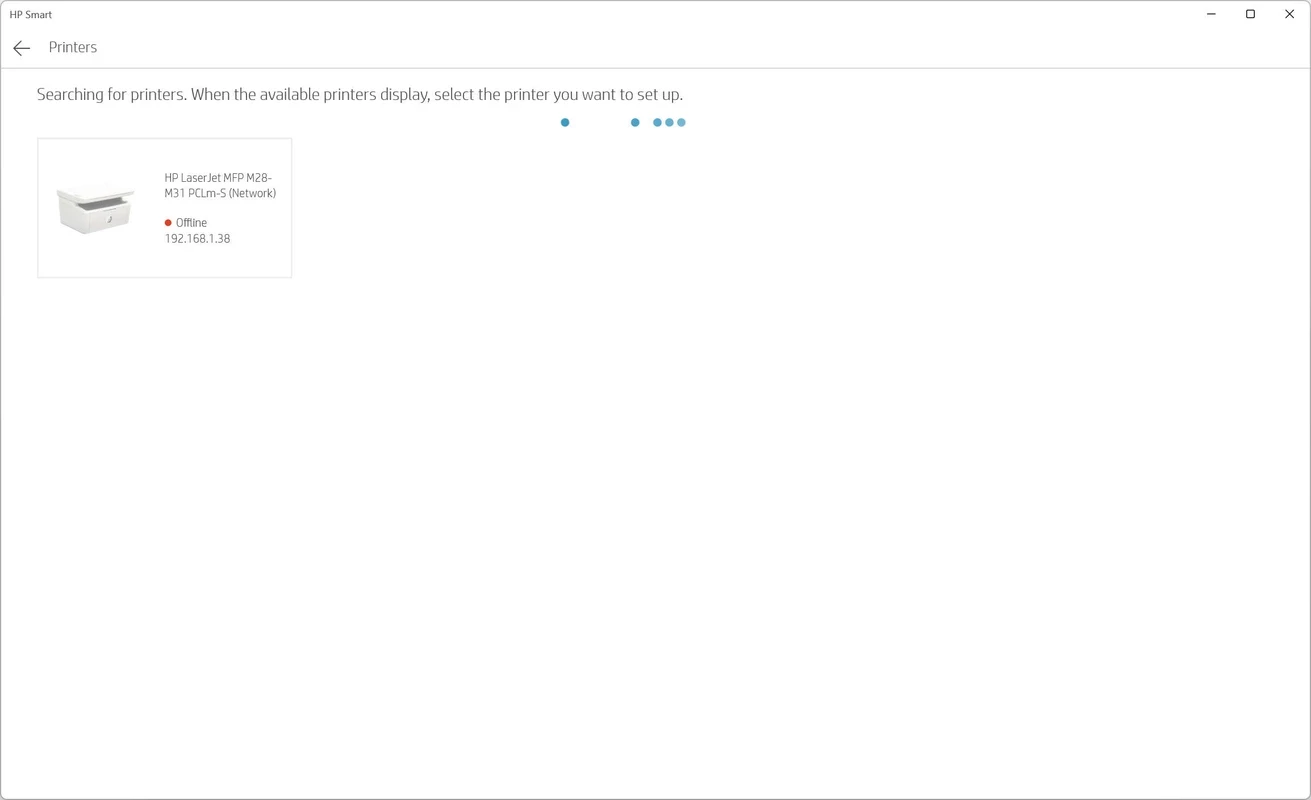
HP Smart adalah aplikasi resmi dari HP Inc. untuk memasang printer HP, mencetak, memindai, dan memantau tinta dari PC Windows; versi terbaru di katalog adalah 166.2.1118.0. Anda bisa download HP Smart untuk Windows gratis dari Microsoft Store atau melalui situs resmi hpsmart.com.
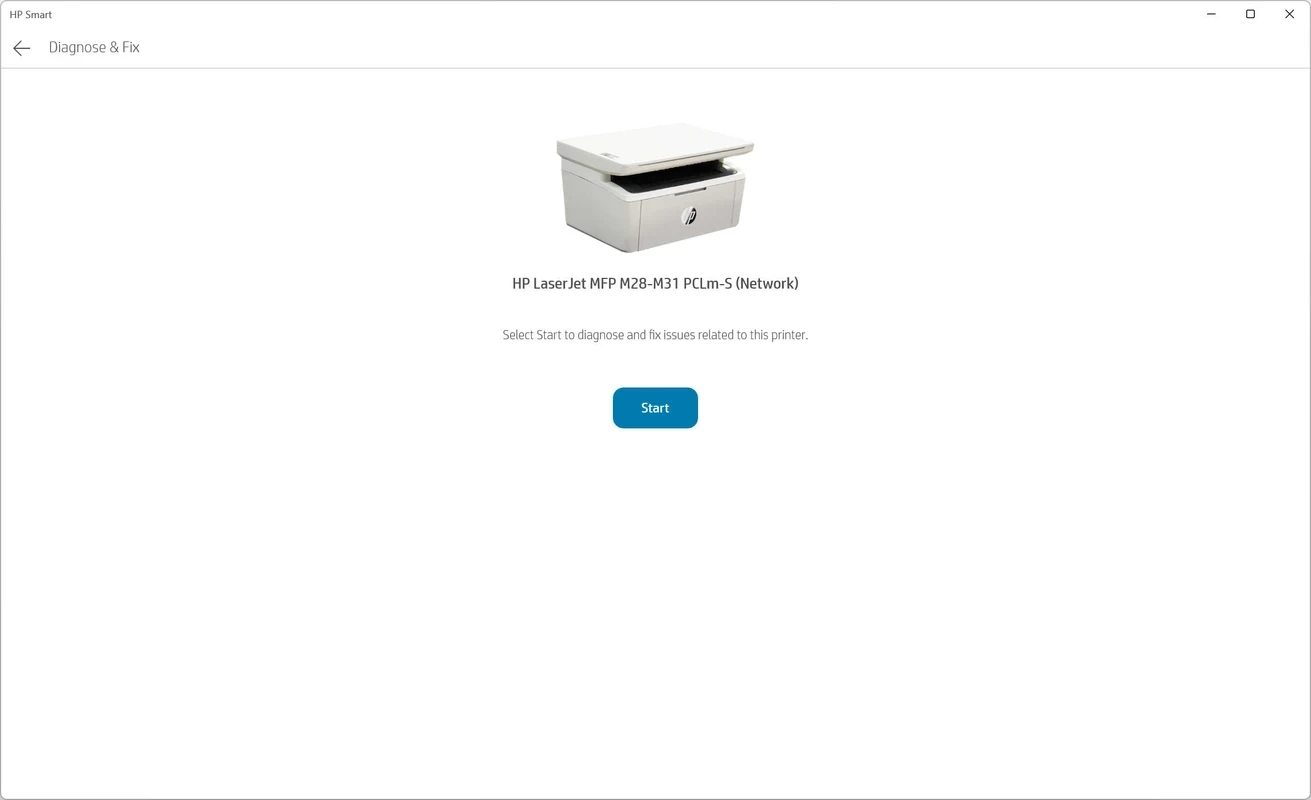
Memasang printer dulu berarti mencari CD driver atau mengunduh paket driver besar dari situs produsen. HP Smart menyederhanakan proses itu: aplikasi mencari printer HP di jaringan Wi-Fi atau yang tersambung lewat USB, memandu penyambungan printer baru ke Wi-Fi, lalu memasang driver yang diperlukan. Setelah itu, aplikasi menjadi pusat kendali printer. Anda bisa mencetak dokumen dan foto, memindai dokumen dari kaca pemindai atau ADF menjadi PDF atau JPEG, melihat sisa tinta atau toner, dan membuka halaman pengaturan printer. Fitur pintasan memungkinkan Anda menyimpan alur kerja favorit, misalnya pindai lalu simpan ke folder tertentu atau kirim ke email. Untuk printer tertentu, HP Smart juga mengelola layanan berlangganan tinta HP Instant Ink.
Pengguna yang tidak ingin membuat akun HP bisa merasa terganggu, karena sebagian fitur meminta login. Pemilik printer merek lain tentu tidak membutuhkannya. Admin TI di perusahaan besar biasanya lebih memilih driver universal HP dan pengelolaan terpusat daripada aplikasi konsumen ini.
Informasi resmi dan dukungan tersedia di hpsmart.com.
HP Smart berjalan di Windows dan dipasang dari Microsoft Store. Diperlukan printer HP yang didukung serta koneksi internet saat pemasangan dan saat memakai fitur akun.
Jika aplikasi terus meminta login, periksa jam dan tanggal Windows; waktu yang salah bisa membuat koneksi ke server HP gagal.
Pasang HP Smart hanya dari Microsoft Store atau situs HP. Waspadai situs "dukungan printer" palsu yang meminta Anda menelepon nomor tertentu atau memasang alat akses jarak jauh.
HP Smart gratis. Layanan Instant Ink dan beberapa fitur lanjutan bersifat opsional dan berbayar.
Untuk memindai dokumen dengan kamera ponsel tanpa printer, katalog memuat CamScanner.
Google Play Store PC membawa game Android dari Google Play ke komputer Windows lewat Google Play Games. Versi 53.0.27 diperbarui 21 September 2026.

Media Creation Tool adalah alat gratis dari Microsoft untuk membuat flashdisk instalasi Windows atau file ISO dan memasang ulang sistem di PC lain.

LDPlayer adalah emulator Android gratis untuk Windows yang menjalankan game dan aplikasi Android di komputer. Versi 9.5.32.0 diperbarui 18 September 2026.

BlueStacks adalah emulator Android untuk Windows yang menjalankan game dan aplikasi ponsel di komputer. Versi 5.22.262.1001 diperbarui 10 September 2026.
Rufus adalah alat gratis dari Pete Batard untuk membuat flashdisk USB bootable dari berkas ISO. Versi 4.15 diperbarui pada 9 September 2026.

PC App Store adalah toko program gratis untuk Windows dari Baidu yang mengumpulkan perangkat lunak per kategori untuk dicari, dipasang, dan diperbarui di satu tempat.

Uptodown App Store untuk Windows adalah klien gratis toko aplikasi Uptodown untuk mencari dan mengunduh program di PC. Versi 1.0.3 diperbarui 28 Agustus 2026.

NoxPlayer adalah emulator Android gratis dari Nox Limited untuk menjalankan game dan aplikasi mobile di PC Windows; versi terbaru 7.0.6.2.