Google Play Store PC
Google Play es la tienda de apps de Android; en Windows no existe como tal, y la vía oficial de Google es Google Play Juegos para PC.
52,9 MB
166.2.1118.0 · HP Inc. · Página actualizada
HP Smart es la aplicación de HP Inc. para configurar impresoras y escáneres HP, imprimir, escanear y revisar el estado de la tinta desde el PC.
Media 0,0 · valoraciones: 0
¡Gracias! Tu valoración se ha guardado; puedes cambiarla. No se pudo guardar la valoración. Inténtalo más tarde. Hoy ya hay demasiadas valoraciones desde tu red. Inténtalo mañana. La media aparece a partir de 5 valoraciones.
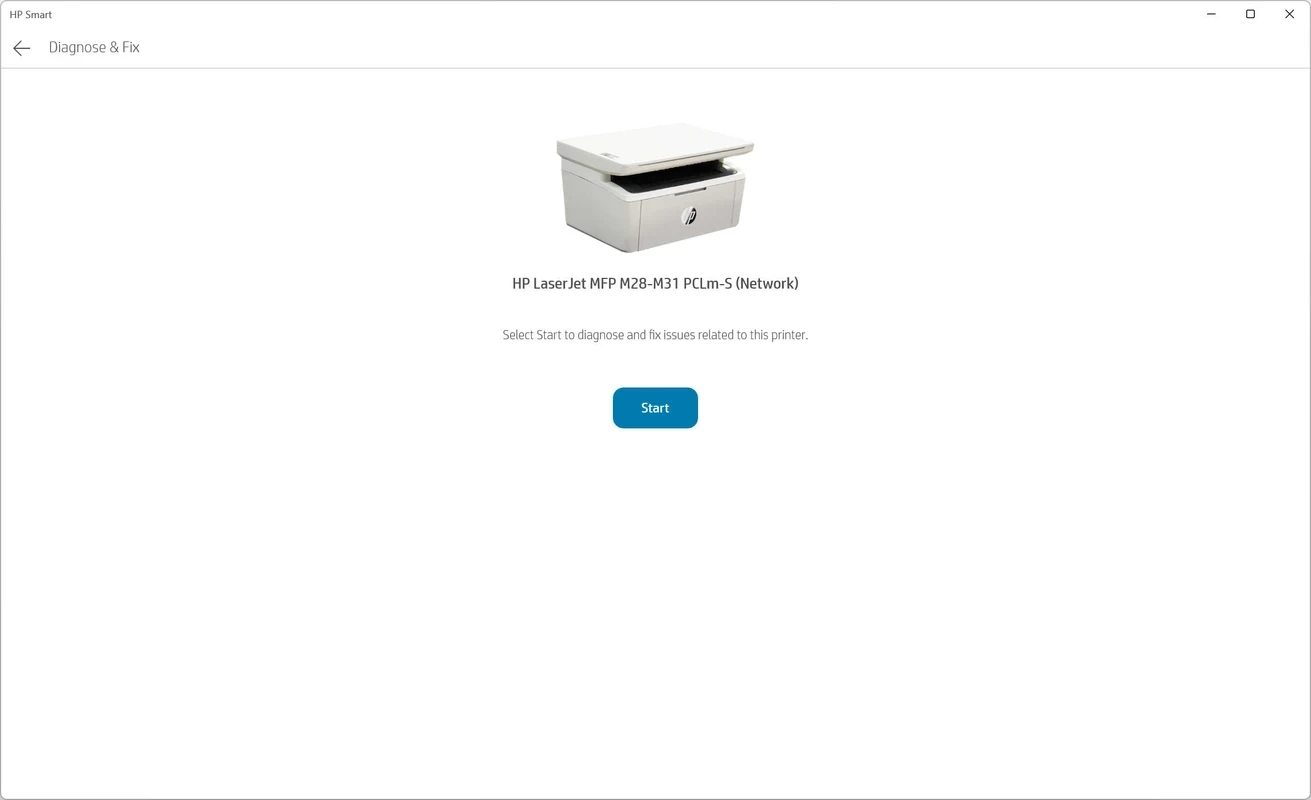
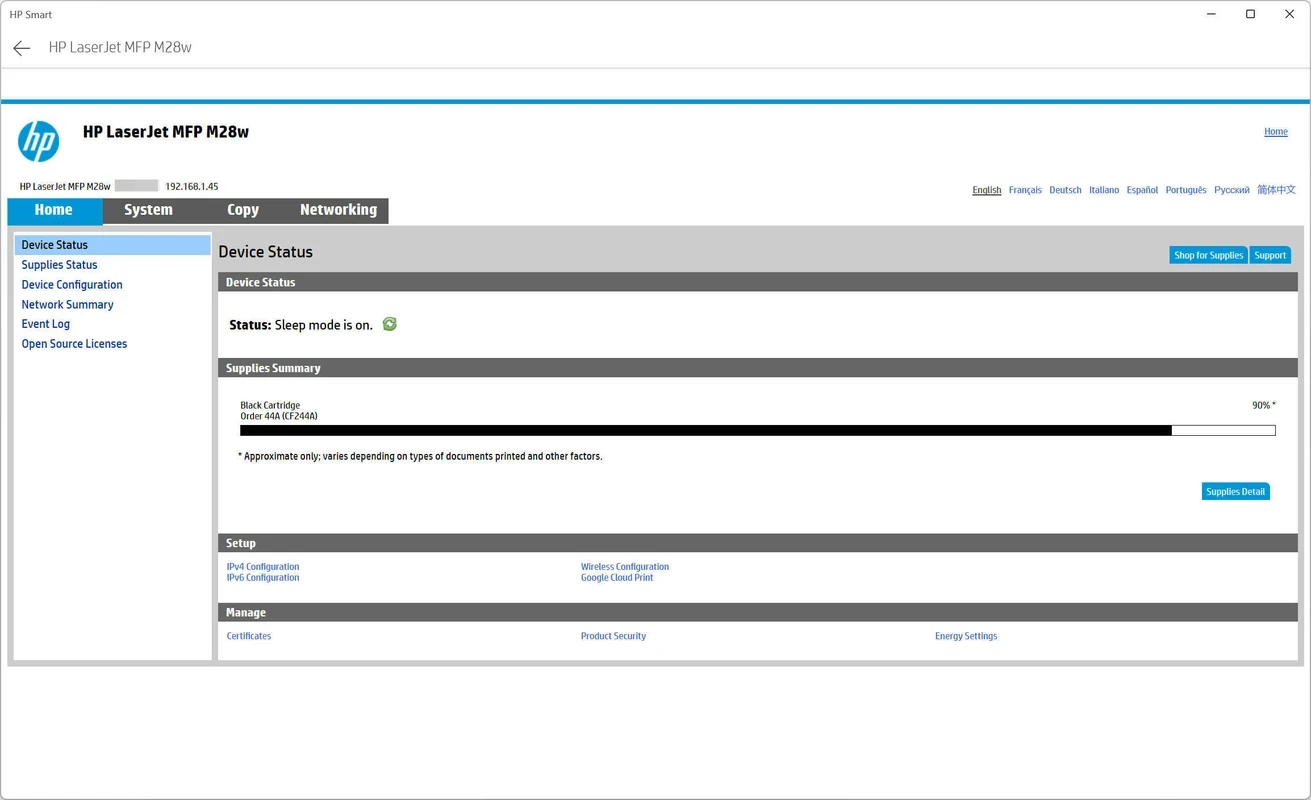
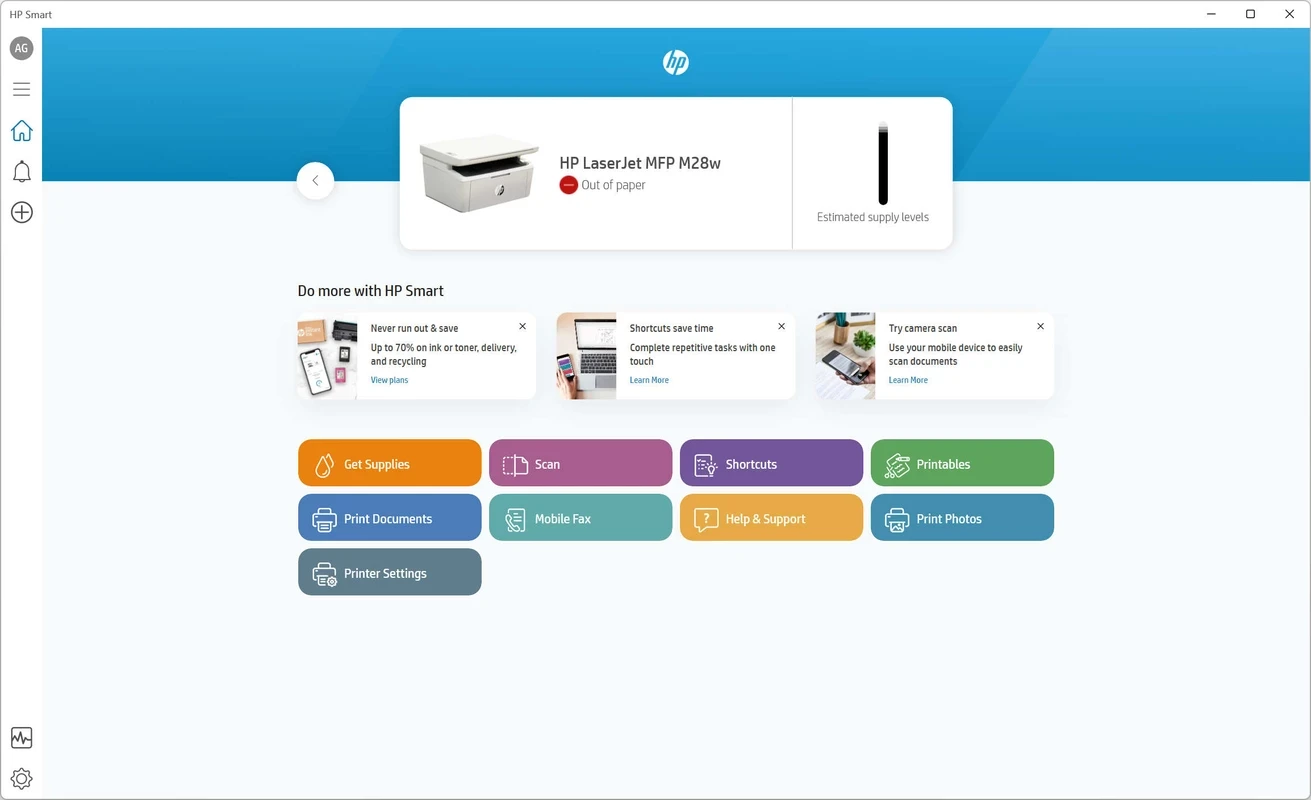
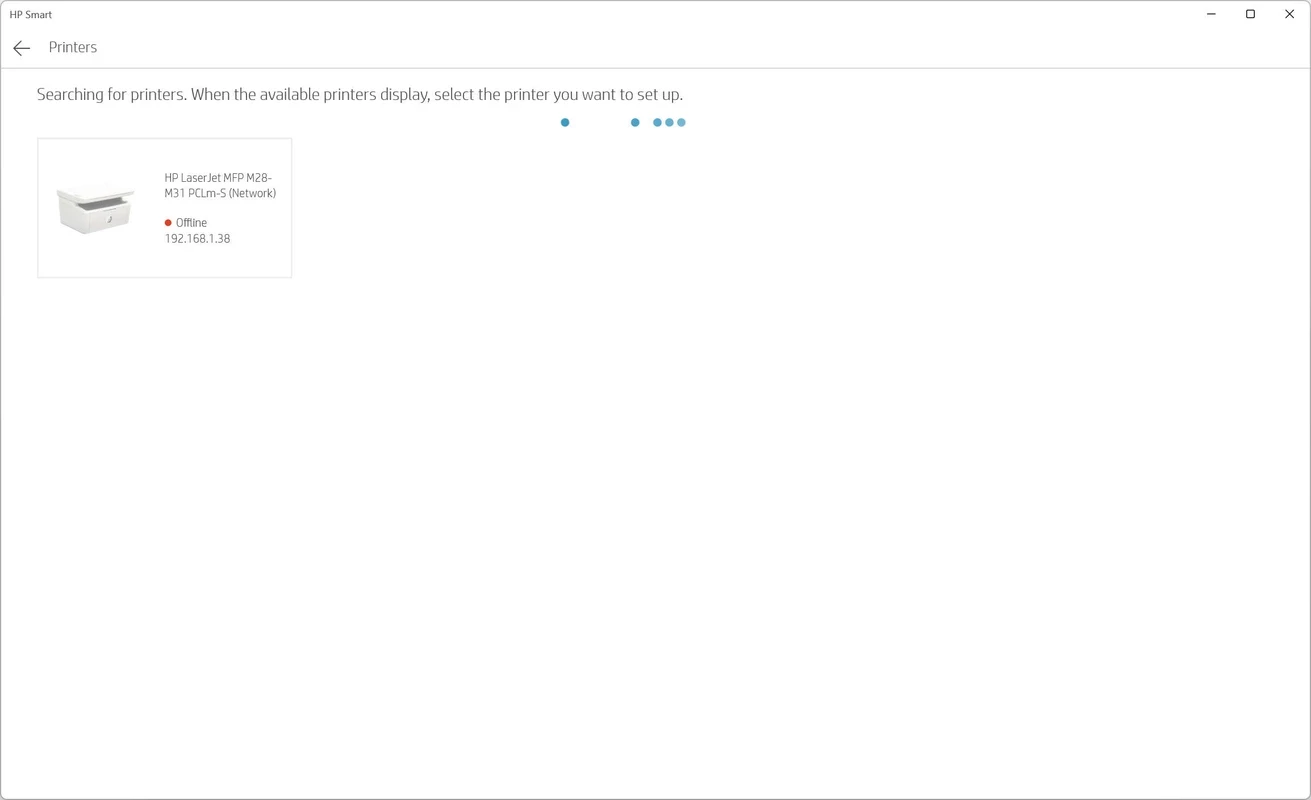
HP Smart 166.2.1118.0 es la aplicación oficial de HP Inc. para Windows con la que configuras y usas impresoras y escáneres HP. Si acabas de comprar una impresora o vas a descargar HP Smart para escanear desde el PC, aquí tienes las respuestas a las dudas más frecuentes.
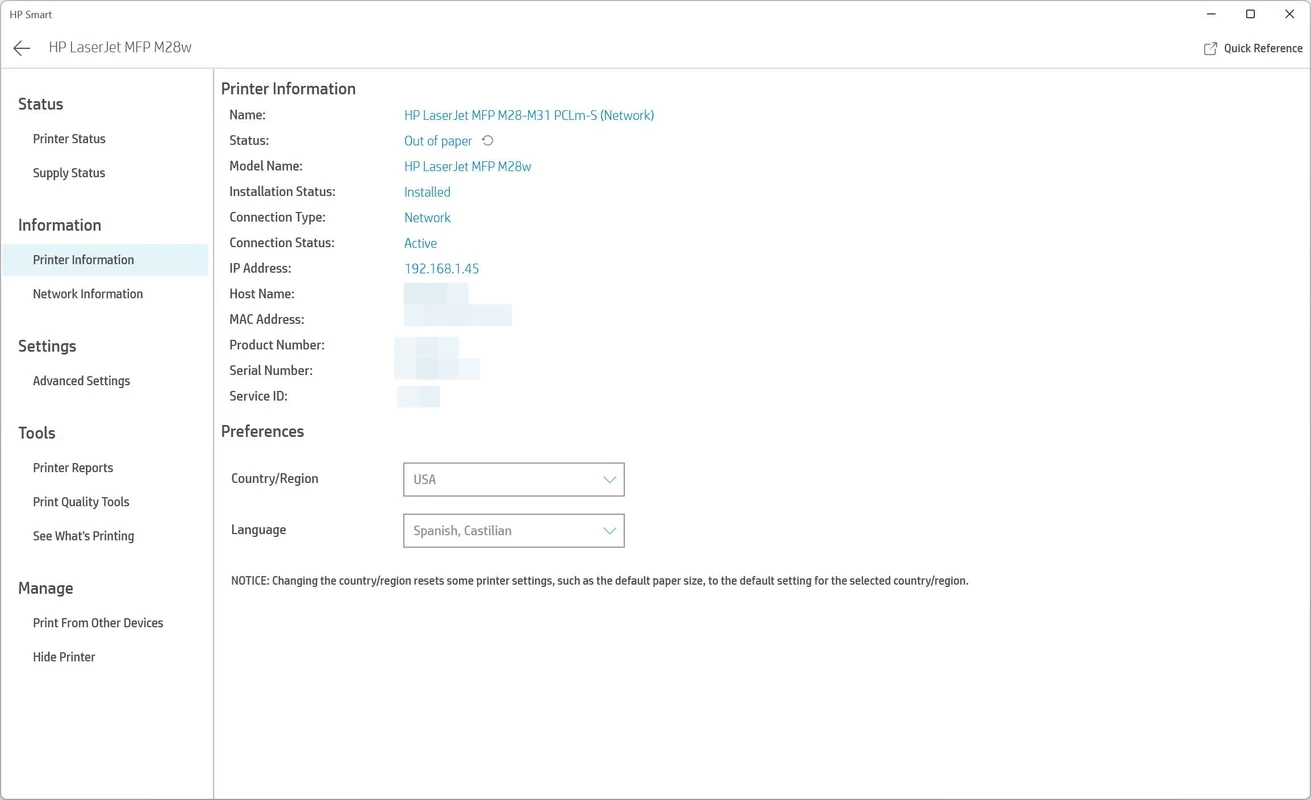
Es la aplicación de impresión de HP para usuarios de sus impresoras y escáneres. Guía la configuración inicial de la impresora en la red wifi, muestra el nivel de tinta o tóner, permite imprimir documentos y fotos, escanear a PDF o imagen, y consultar avisos de mantenimiento. En muchas impresoras HP recientes es también el camino que HP propone para instalar el software necesario, así que la app hace de centro de control: desde una sola ventana ves el estado del equipo, lanzas un escaneo con varias páginas y guardas el resultado en la carpeta que prefieras, sin buscar programas antiguos del fabricante.
En Microsoft Store, buscando HP Smart con editor HP Inc., o desde hpsmart.com, que remite a la tienda correspondiente según tu sistema operativo. Evita páginas de terceros con «drivers HP» empaquetados.
Una versión de Windows compatible con Microsoft Store, conexión a la misma red que la impresora y una impresora o escáner HP admitido. La tienda indica si tu equipo es compatible antes de instalar.
Para algunas funciones sí: HP pide iniciar sesión para gestionar ciertas impresoras, imprimir desde fuera de casa o activar servicios en la nube. Para imprimir y escanear en local, en muchos modelos basta con la app.
La app es gratis. HP ofrece además servicios opcionales de pago por suscripción relacionados con la tinta y la impresora, que puedes rechazar durante la configuración.
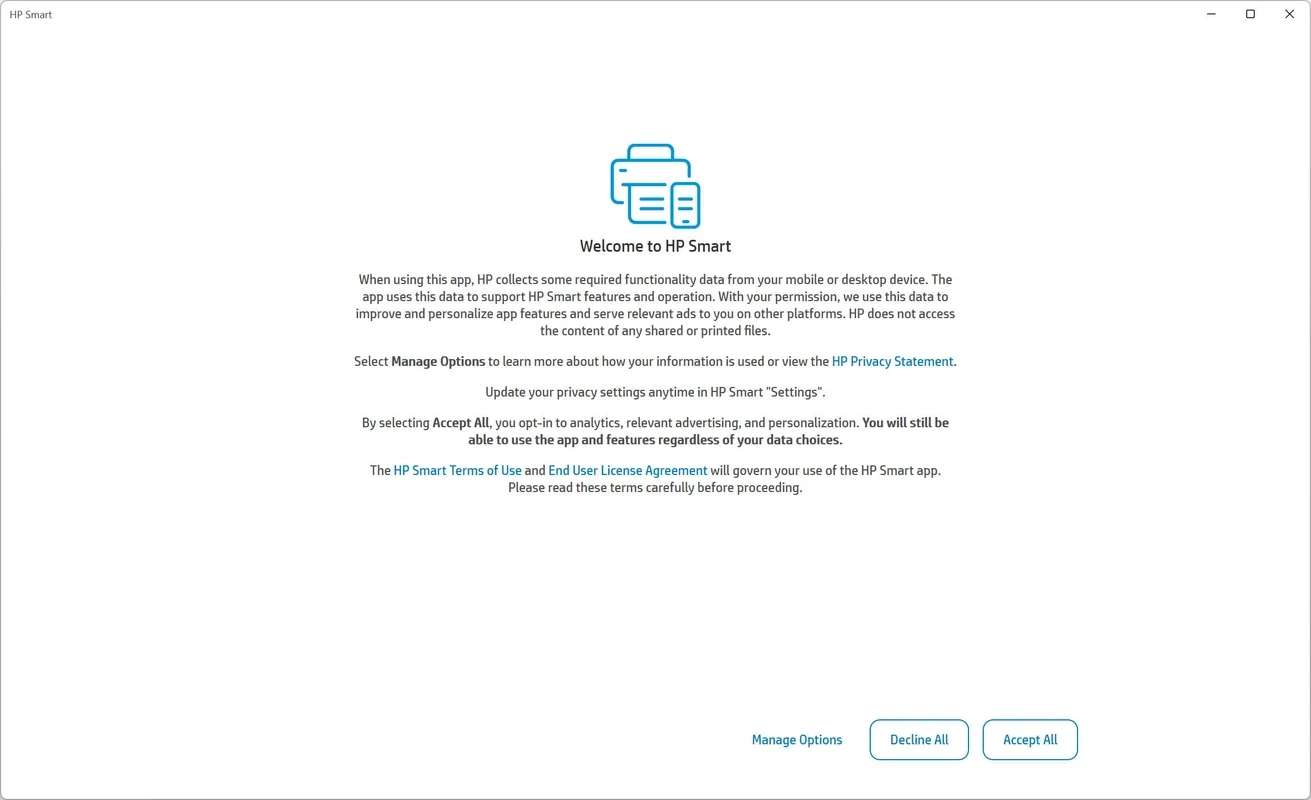
Instalada desde la tienda oficial, sí. Revisa en la configuración qué datos de uso compartes con HP y desconfía de correos que piden actualizar el firmware desde enlaces externos: las actualizaciones legítimas llegan desde la app o la propia impresora.
Comprueba que el PC y la impresora estén en la misma red, reinicia ambos y desactiva temporalmente la VPN. Si sigue sin aparecer, añade la impresora por cable USB y configura el wifi después.
Para impresoras de otras marcas, cada fabricante tiene su software, como Canon MF Toolbox. Para crear PDF desde cualquier programa, PDFCreator es una utilidad gratuita.
Google Play es la tienda de apps de Android; en Windows no existe como tal, y la vía oficial de Google es Google Play Juegos para PC.
Media Creation Tool es la herramienta gratuita y oficial de Microsoft para crear un USB de instalación de Windows o descargar la imagen ISO del sistema.

LDPlayer es un emulador de Android para Windows pensado sobre todo para juegos: ejecuta apps móviles en el PC con teclado, ratón y mando.

BlueStacks es un emulador de Android para Windows y macOS que permite usar aplicaciones y juegos de Android en el PC.
Rufus es una utilidad gratuita de Pete Batard para crear memorias USB de arranque a partir de imágenes ISO de Windows, Linux y otros sistemas.


Uptodown App Store es la aplicación para Windows del marketplace Uptodown, que distribuye software de escritorio y aplicaciones móviles.

NoxPlayer es un emulador de Android para Windows de Bignox: ejecuta juegos y apps móviles en el PC con teclado, ratón y pantalla grande.