Google Play Store PC
Il Google Play Store è un'app Android: su Windows l'alternativa ufficiale di Google è Google Play Giochi per PC, dedicata ai giochi.
52,9 MB
HP Smart è lo strumento gratuito di HP per installare e gestire stampanti e scanner HP da Windows: stampa, scansione, copia e stato dell'inchiostro.
Media 0,0 · voti: 0
Grazie! Il tuo voto è stato salvato; puoi modificarlo in qualsiasi momento. Impossibile salvare il voto. Riprova più tardi. Oggi sono già arrivati troppi voti dalla tua rete. Riprova domani. La media compare a partire da 5 voti.
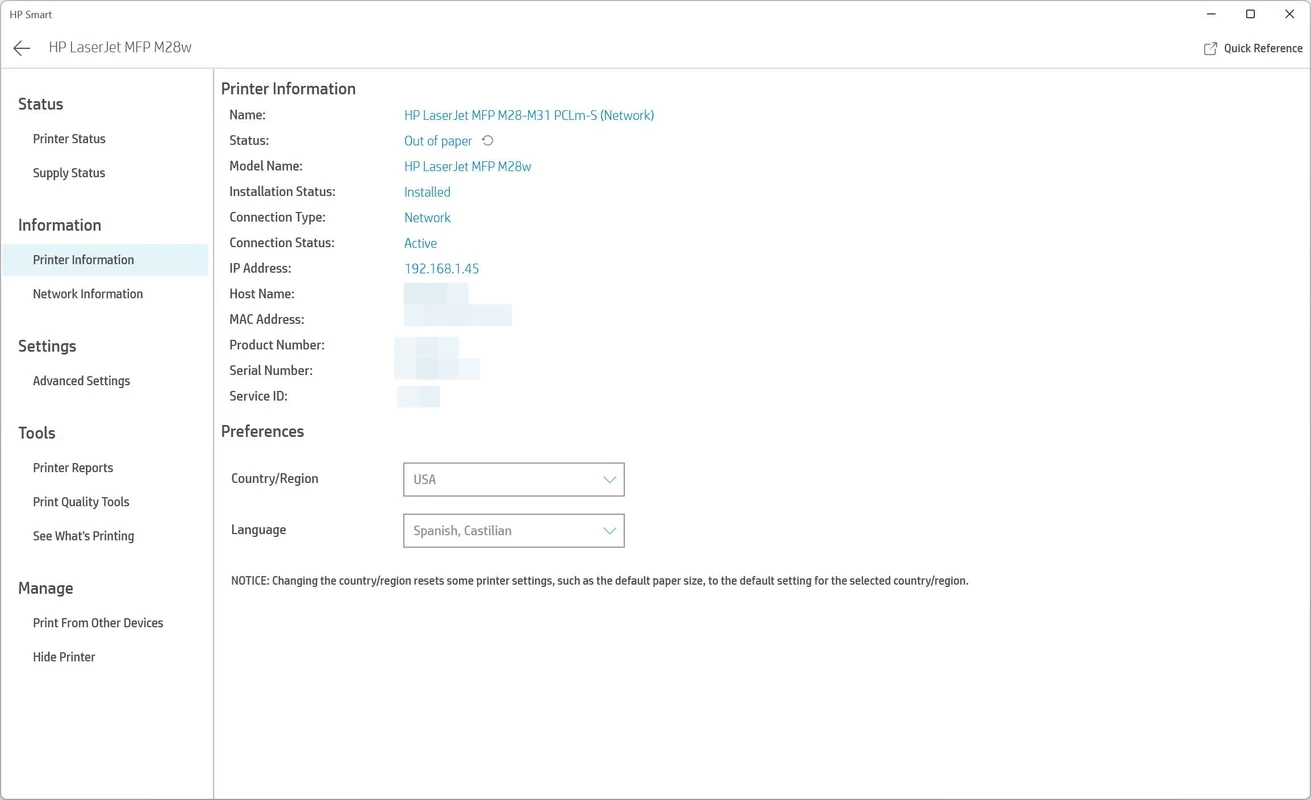
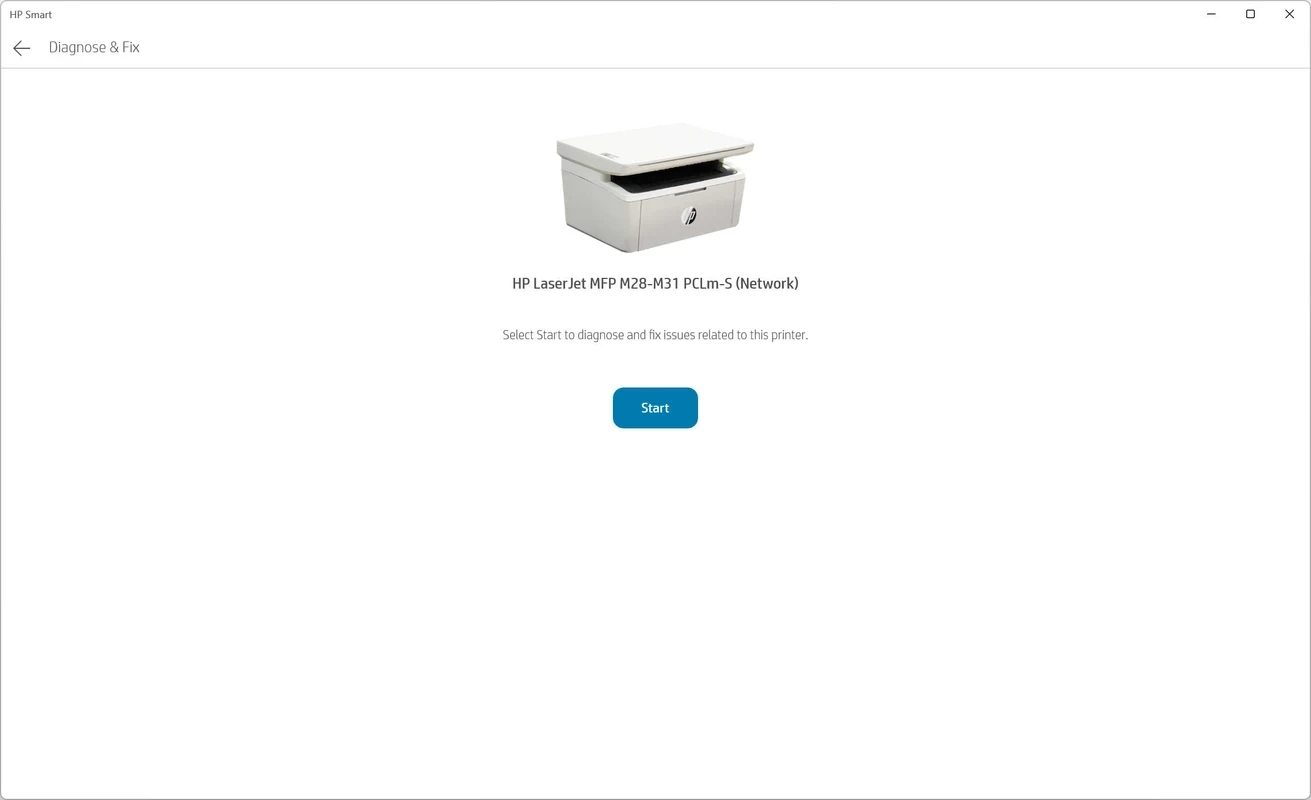
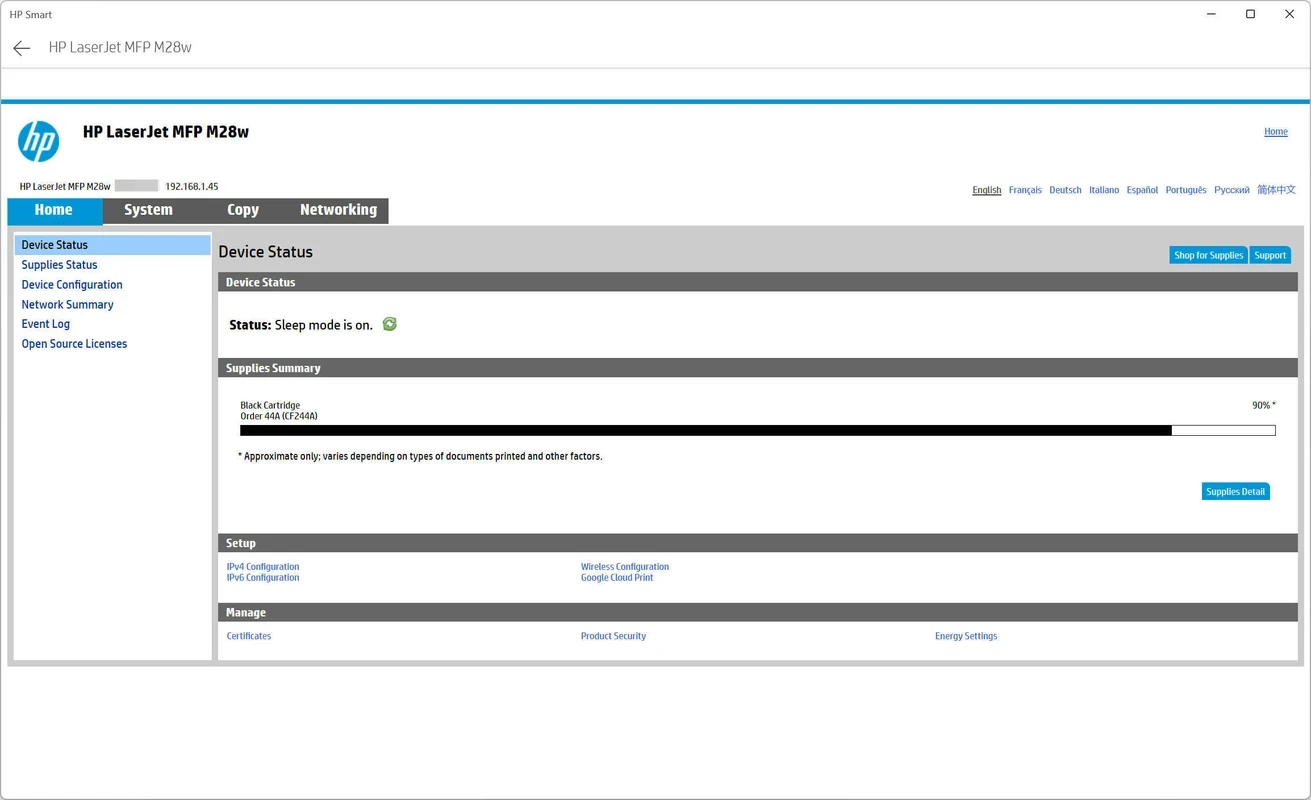
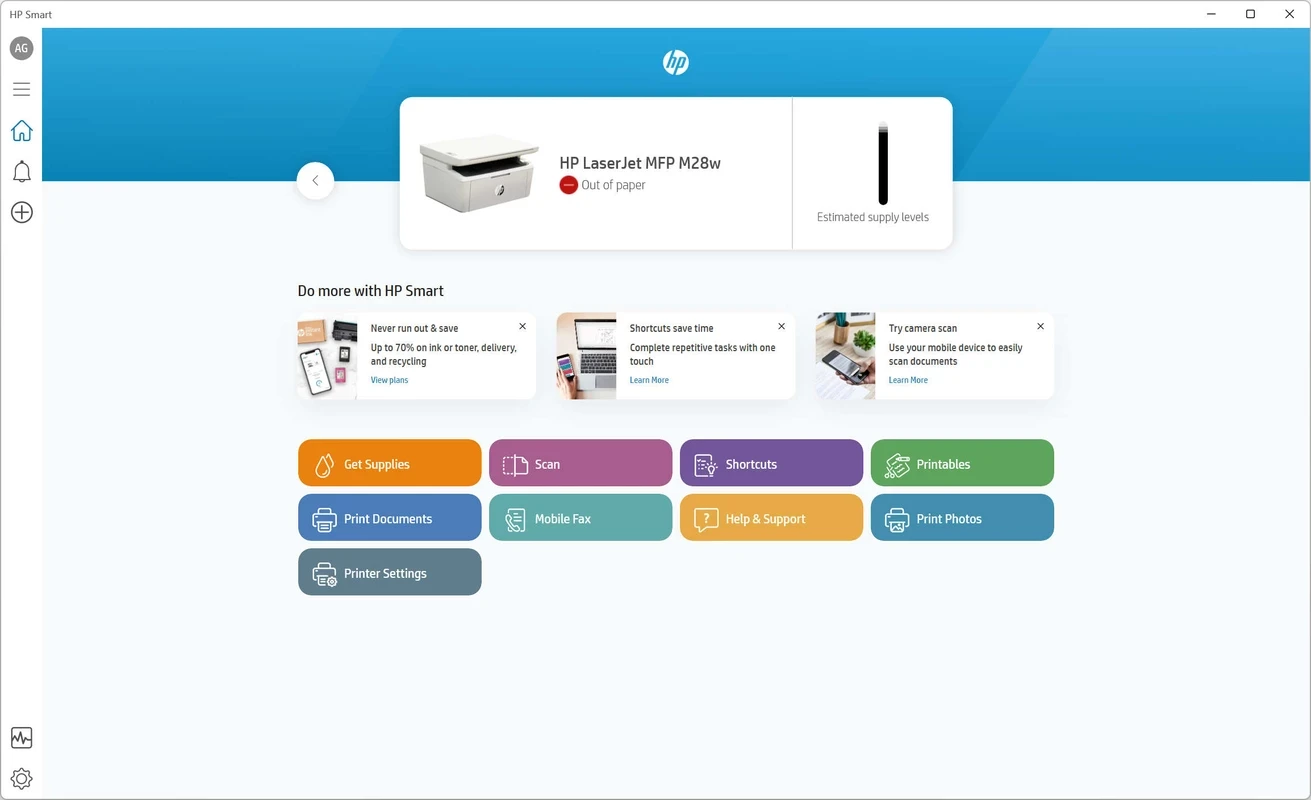
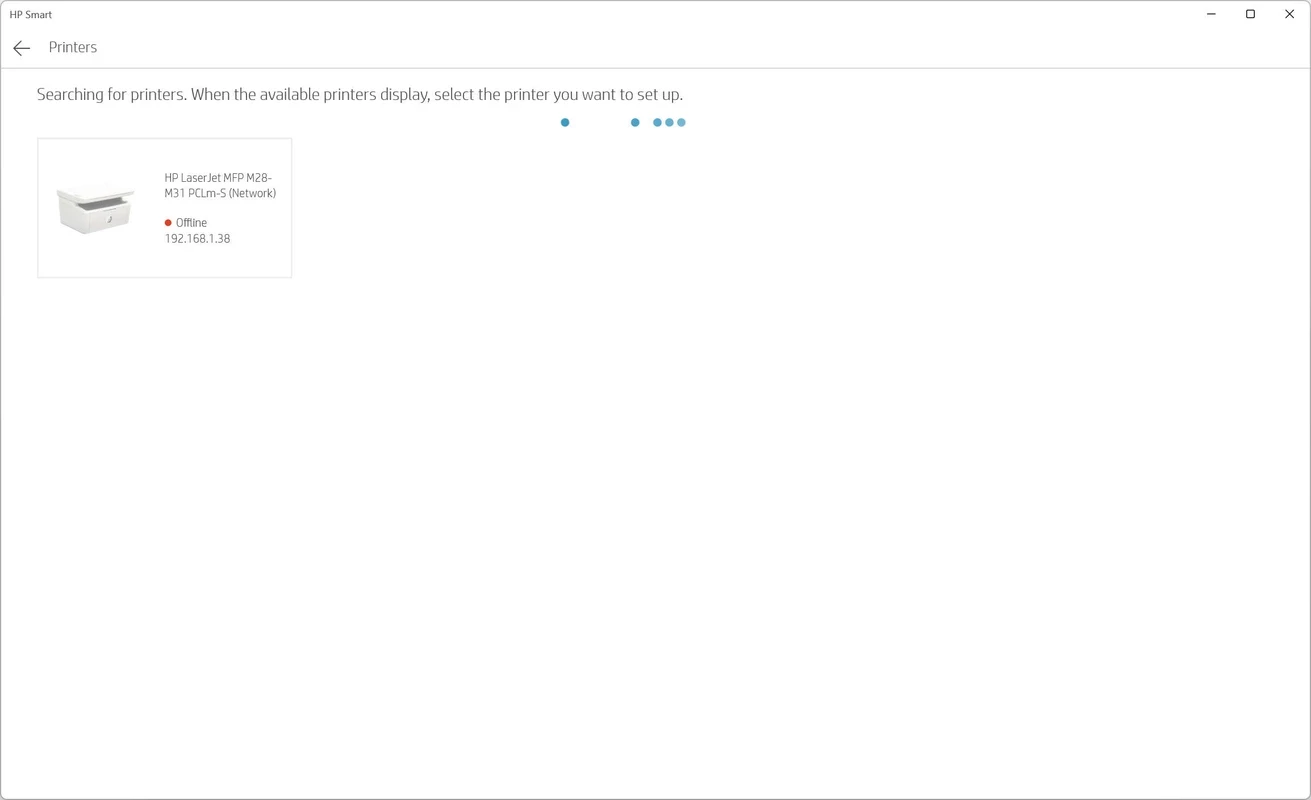
Configurare una stampante HP nuova, collegarla al Wi-Fi e scansionare un documento dal PC: sono i compiti di HP Smart, l'app gratuita di HP Inc. per Windows. La versione registrata nella scheda è la 166.2.1118.0.
HP Smart è pensata per chi usa stampanti e multifunzione HP a casa o in un piccolo ufficio. Al primo avvio cerca le stampanti sulla rete o collegate via USB e guida passo passo nella configurazione, compresa la connessione Wi-Fi, un passaggio che con i driver tradizionali è spesso il più ostico. Una volta collegata la stampante, l'app diventa il pannello di controllo: stampi documenti e foto, avvii la scansione verso un file PDF o JPG, fai copie usando la fotocamera o lo scanner, controlli il livello di inchiostro o toner e ricevi avvisi quando serve un intervento. Le funzioni di scansione includono il ritaglio automatico e il riconoscimento del testo, utile per trasformare un foglio in un documento modificabile. Con un account HP puoi gestire la stampante anche da remoto e usare lo stesso profilo sull'app per smartphone.
Il file registrato nel catalogo pesa circa 590,48 MB secondo i dati del catalogo.
La scheda non riporta requisiti hardware: serve un PC Windows con Microsoft Store funzionante e una stampante HP compatibile, collegata alla stessa rete o via USB. Per le funzioni remote serve anche una connessione a Internet.
Scarica l'app solo dal Microsoft Store o dal sito HP: le pagine che offrono «driver HP» generici da siti sconosciuti possono installare programmi indesiderati. L'account HP non è obbligatorio per tutte le funzioni: valuta se crearlo in base a quello che ti serve. Se la stampante è in un ufficio condiviso, proteggi le impostazioni con una password dall'interfaccia della stampante.
HP Smart è gratuita. Alcune stampanti sono associate a servizi facoltativi a pagamento, come l'abbonamento per l'inchiostro, che l'app propone ma non richiede.
Per stampanti di altre marche servono gli strumenti del produttore, come Canon MF Toolbox per alcune multifunzione Canon. Per la sola scansione, Windows include l'app Scanner di Windows, spesso sufficiente.
Il Google Play Store è un'app Android: su Windows l'alternativa ufficiale di Google è Google Play Giochi per PC, dedicata ai giochi.
Media Creation Tool è lo strumento gratuito di Microsoft per creare una chiavetta USB di installazione o un file ISO di Windows 11.

LDPlayer è un emulatore Android gratuito per Windows, pensato soprattutto per giocare ai titoli mobili con mouse e tastiera sul PC.

BlueStacks è un emulatore Android gratuito per Windows: permette di installare app e giochi Android sul PC, con mouse e tastiera.
Rufus è uno strumento gratuito per Windows che crea chiavette USB avviabili a partire da un file ISO.


Uptodown App Store per Windows è uno store alternativo che raccoglie programmi e ne gestisce download e aggiornamenti; va usato con prudenza.
NoxPlayer è un emulatore Android gratuito per Windows che permette di usare giochi e app per smartphone sul PC con mouse e tastiera.