Google Play Store PC
Google Play sur ordinateur Windows : le site de la boutique et Google Play Games pour jouer à des jeux Android sur PC.
52,9 MB
HP Smart : l'application de HP pour configurer une imprimante, imprimer, numériser et suivre l'encre depuis un PC Windows.
Moyenne 0,0 · notes: 0
Merci ! Votre note est enregistrée ; vous pouvez la modifier à tout moment. Impossible d'enregistrer la note. Veuillez réessayer plus tard. Trop de notes depuis votre réseau aujourd'hui. Veuillez réessayer demain. La moyenne s'affiche à partir de 5 notes.
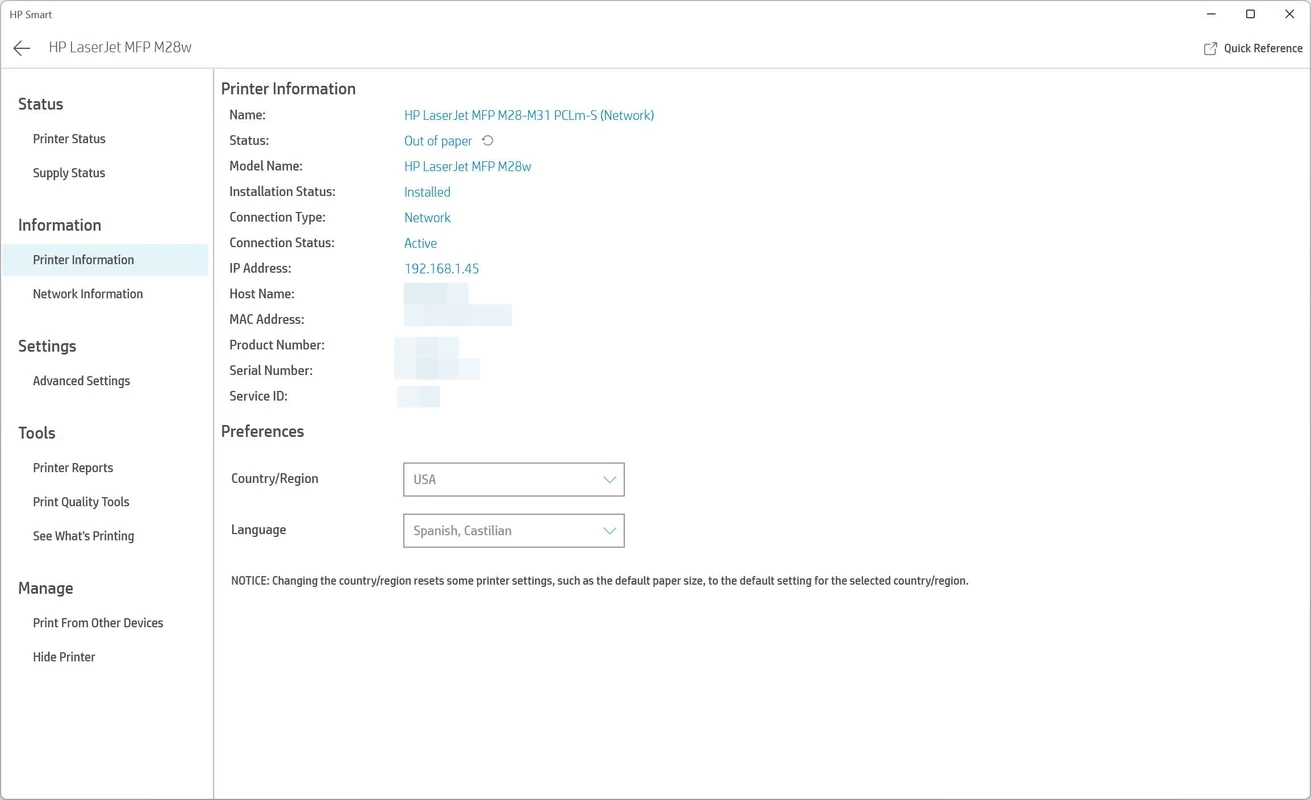
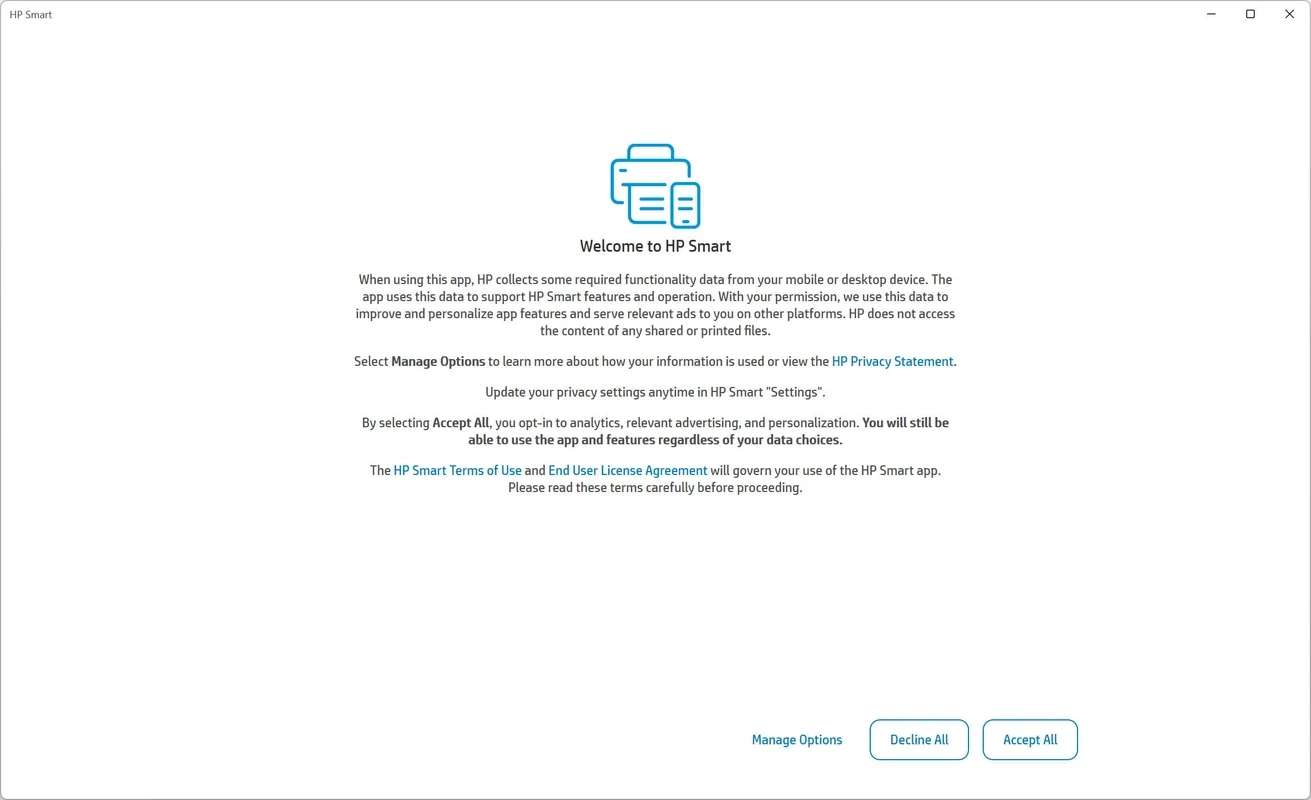
HP Smart 166.2.1118.0 est l'application de HP Inc. pour PC Windows, destinée aux utilisateurs d'imprimantes et de scanners HP. Gratuite, elle se télécharge depuis le site officiel hpsmart.com ou le Microsoft Store. Voici les réponses aux questions qu'on se pose avant de l'installer.
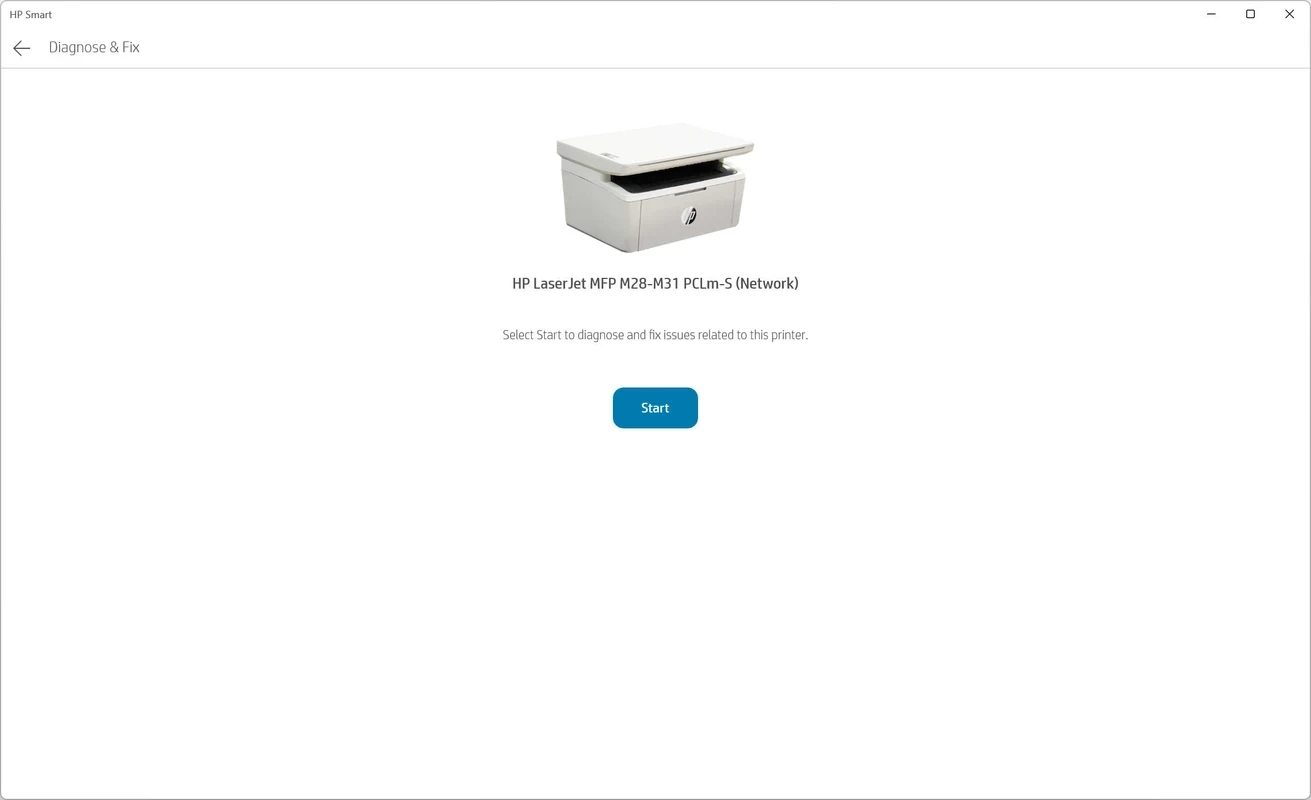
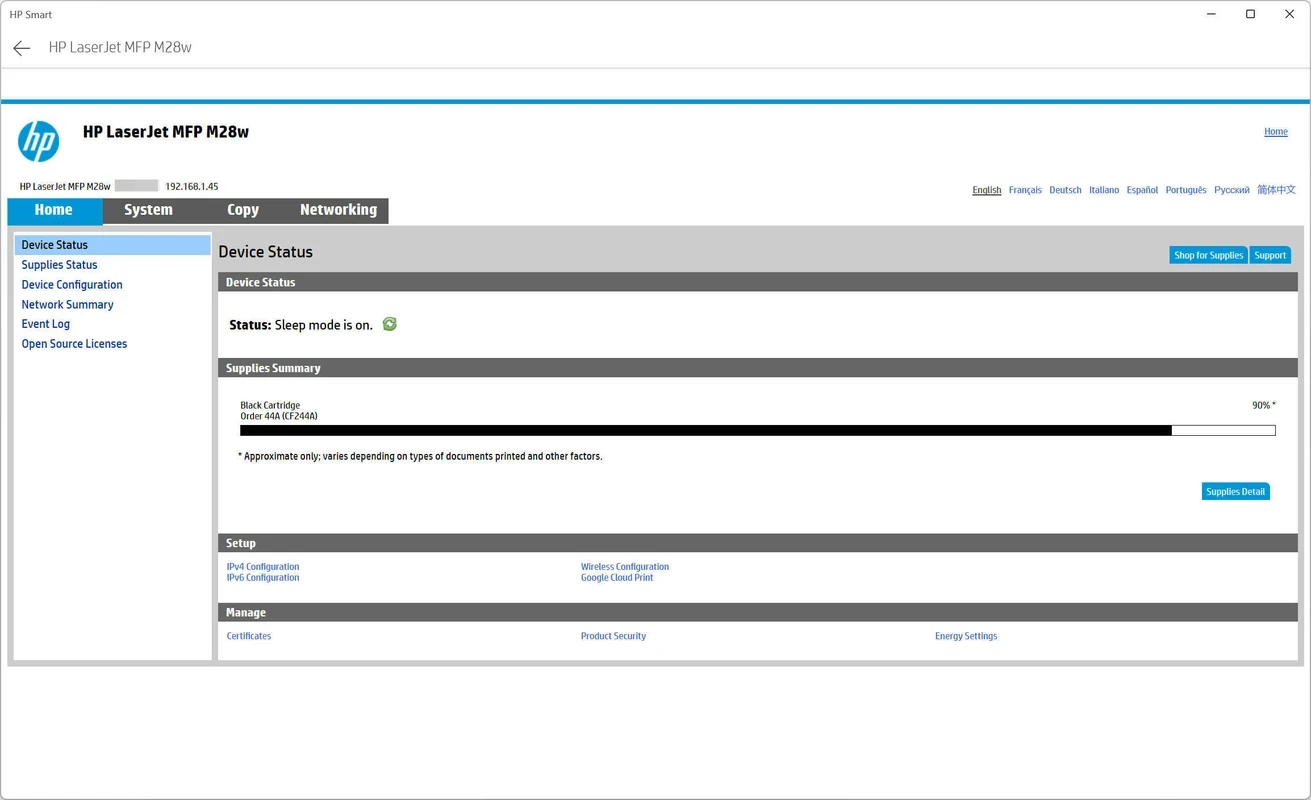
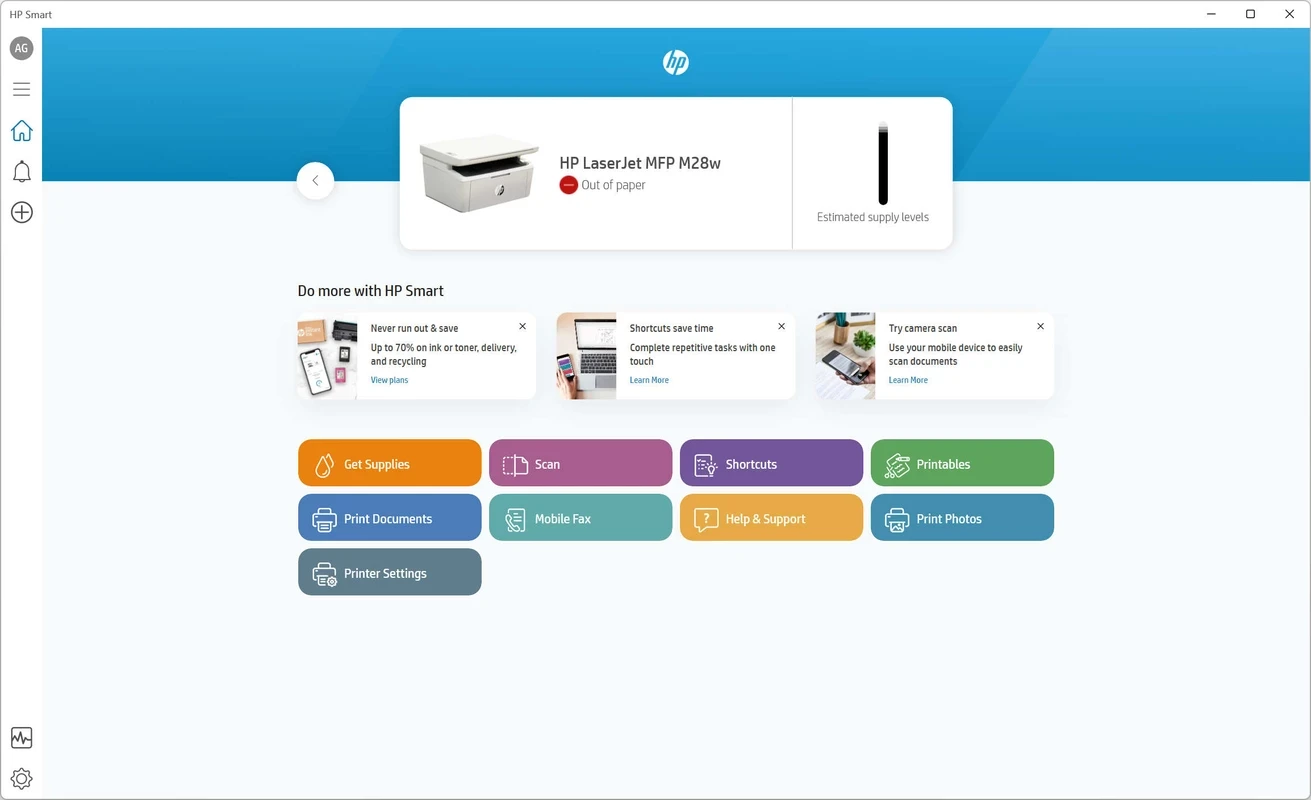
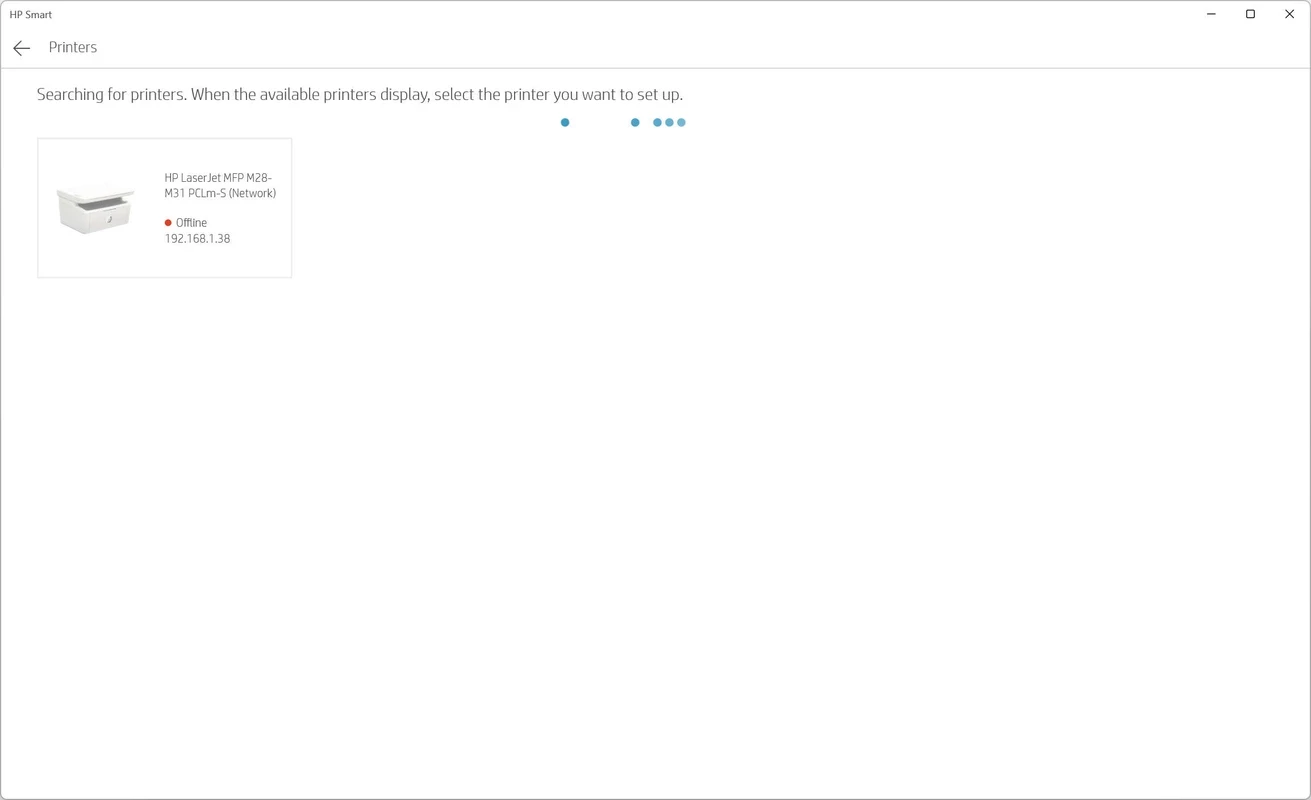
C'est le tableau de bord de votre imprimante HP. L'appli détecte l'appareil sur le réseau ou en USB, le connecte au Wi-Fi et installe ce qu'il faut pour imprimer. Ensuite, elle affiche les niveaux d'encre ou de toner, lance une impression ou une numérisation, crée un PDF à partir de plusieurs pages et envoie le résultat par courriel ou vers un service de stockage en ligne. Avec un compte HP, on peut aussi imprimer à distance, depuis un autre lieu, et gérer l'abonnement d'encre Instant Ink si on en a un. Pour une famille ou un petit bureau, c'est souvent le moyen le plus simple d'installer une nouvelle imprimante sans chercher de pilote.
Non, pas obligatoirement. Windows sait imprimer sur la plupart des imprimantes HP avec ses pilotes intégrés. HP Smart devient utile pour configurer le Wi-Fi de l'imprimante, la numérisation avancée, le suivi de l'encre et les fonctions liées au compte HP.
Environ 590,48 Mo (selon les données du catalogue), ce qui est beaucoup pour un outil d'impression. Si l'espace compte, les pilotes de base de Windows peuvent suffire.
Un PC sous une version de Windows compatible avec les applis du Microsoft Store, une imprimante HP prise en charge et une connexion au même réseau que l'imprimante pour la configuration sans fil.
Oui, l'application est gratuite. Certaines fonctions avancées demandent un compte HP, et l'abonnement d'encre Instant Ink est un service payant facultatif.
Installez l'appli depuis hpsmart.com ou le Store, jamais depuis un site de pilotes génériques. Maintenez le micrologiciel de l'imprimante à jour : c'est un appareil connecté comme un autre. Gardez aussi en tête que certaines mises à jour peuvent refuser les cartouches non officielles ; renseignez-vous avant de les accepter si vous utilisez des cartouches compatibles.
Pour les PC d'autres marques, Lenovo Vantage joue un rôle comparable d'outil constructeur. Pour graver ou convertir des documents, Nero reste une suite polyvalente, tandis que Total Commander aide à organiser les fichiers numérisés.
Google Play sur ordinateur Windows : le site de la boutique et Google Play Games pour jouer à des jeux Android sur PC.

LDPlayer est un émulateur Android gratuit pour PC Windows, orienté jeu : clavier et souris, multi-instances et réglages de performances pour les jeux mobiles.

BlueStacks pour Windows : émulateur Android gratuit qui permet d'utiliser jeux et applications mobiles sur un PC.
Rufus : petit utilitaire gratuit pour Windows qui crée des clés USB de démarrage à partir d'images ISO.


Uptodown App Store pour Windows : le client de bureau du portail de téléchargement Uptodown, pour chercher et mettre à jour des logiciels.
NoxPlayer est un émulateur Android gratuit pour PC Windows, édité par Bignox, qui permet d'utiliser applis et jeux mobiles sur l'ordinateur, avec clavier et souris.